

開啟 HTML 和 ZIP 網頁專案
從單個 AI 頁面,到包含 CSS、腳本、圖片和媒體的專案,都整理成可再次開啟的網頁。
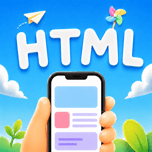 HTML Keep
iPhone 和 iPad 的 HTML Keep
AI 生成的頁面、本機小工具、ZIP 網頁專案,都可以在 iPhone / iPad 上開啟、保存、下次繼續用。

從檔案到網頁
檔案可能來自 AI、AirDrop、郵件、檔案 App 或電腦。HTML Keep 把它變成手機裡可以開啟、可以使用、可以再次找到的網頁。
從單個 AI 頁面,到包含 CSS、腳本、圖片和媒體的專案,都整理成可再次開啟的網頁。

讓你的 Coding Agent 或桌面流程,把 HTML 和 ZIP 網頁專案直接放進手機裡的網頁庫。

選擇一個網頁專案,把它的圖示放到主畫面。點一下,就回到那個頁面。

網頁列表、網頁檔案和網頁進度會透過 iCloud 在 iPhone 和 iPad 之間同步。
本機網頁庫
匯入一次 HTML 或 ZIP 網頁專案,之後就能從本機網頁庫直接開啟。報告、演示、小遊戲、本機工具和 AI 實驗,不再散落在聊天紀錄和下載目錄裡。
HTML Keep
Agent 自動化
Claude Code、Codex、Hermes、OpenClaw 或其他 Agent 可以把生成好的 HTML 和 ZIP 專案放進 HTML Keep,並整理成更容易識別的名稱和圖示。
桌面小工具
一個本機 HTML 頁面,也可以像裝到手機裡的小工具。把常用頁面放到主畫面,不用每次進 App 裡找。
iCloud 同步
在 iPhone 上開啟過的頁面,換到 iPad 也能繼續用。網頁列表、專案檔案和進度會跟著你走。
在 iPhone 和 iPad 間自動同步你的網頁庫。

在手機上開啟結果,用觸控試一試,把好版本留下來,下次繼續用。小報告、孩子互動頁、課堂演示、原型、本機工具或 ZIP 網頁專案,都可以先成為你裝置裡的可用頁面。
問題
iPhone 如何開啟 HTML 檔案?
從郵件、AirDrop 或聊天工具收到 HTML 時,使用者常常想把它當成本機網頁開啟,並留下一個之後能再進入的入口。
iPhone / iPad 開啟 HTML
 如何在手機裡開啟 HTML?
搜尋「手機裡開啟 HTML」時,使用者通常想把檔案放到手機上,像本機網頁一樣打開,之後還能再次找到。
手機裡開啟 HTML
如何在手機裡開啟 HTML?
搜尋「手機裡開啟 HTML」時,使用者通常想把檔案放到手機上,像本機網頁一樣打開,之後還能再次找到。
手機裡開啟 HTML
 iPhone 如何開啟 Markdown 檔案?
.md / .markdown 檔案可以在 HTML Keep 以原生 Markdown 預覽開啟,用來閱讀 README、筆記、程式碼區塊、表格和連結。
Markdown 檔案
為什麼 iPad 開啟 HTML 後 CSS 和 JavaScript 不會運作?
如果 CSS、JavaScript 或圖片和 HTML 分離,iPad 可能只顯示部分頁面,樣式和互動都會失效。
HTML、CSS 和 JavaScript
AI 生成的 HTML 如何在手機上查看?
ChatGPT、Claude 或 Gemini 生成 HTML 後,很多人想先在手機上預覽,再決定下一步如何分享。
AI 生成 HTML
iPhone 可以執行本機 HTML 和 JavaScript 嗎?
自包含的 HTML 和 JavaScript 有機會在本機執行,但依賴 backend 或 server route 的頁面仍需要伺服器。
本機 HTML 和 JavaScript
iPhone 如何開啟 Markdown 檔案?
.md / .markdown 檔案可以在 HTML Keep 以原生 Markdown 預覽開啟,用來閱讀 README、筆記、程式碼區塊、表格和連結。
Markdown 檔案
為什麼 iPad 開啟 HTML 後 CSS 和 JavaScript 不會運作?
如果 CSS、JavaScript 或圖片和 HTML 分離,iPad 可能只顯示部分頁面,樣式和互動都會失效。
HTML、CSS 和 JavaScript
AI 生成的 HTML 如何在手機上查看?
ChatGPT、Claude 或 Gemini 生成 HTML 後,很多人想先在手機上預覽,再決定下一步如何分享。
AI 生成 HTML
iPhone 可以執行本機 HTML 和 JavaScript 嗎?
自包含的 HTML 和 JavaScript 有機會在本機執行,但依賴 backend 或 server route 的頁面仍需要伺服器。
本機 HTML 和 JavaScript
 iPad 如何開啟 ZIP 網頁專案?
ZIP 網頁專案能把 HTML、CSS、scripts 和素材放在同一個結構裡,讓相對路徑不容易斷掉。
ZIP 網頁專案
iPad 如何開啟 ZIP 網頁專案?
ZIP 網頁專案能把 HTML、CSS、scripts 和素材放在同一個結構裡,讓相對路徑不容易斷掉。
ZIP 網頁專案
下載
在 App Store 取得 HTML Keep,今天就把本機 HTML 放進 iPhone / iPad 裡開啟。








 行事曆
行事曆
 照片
照片
 相機
相機
 郵件
郵件
 備忘錄
備忘錄
 提醒事項
提醒事項
 時鐘
時鐘
 新聞
新聞
 TV
TV
 遊戲
遊戲
 App Store
 地圖
地圖
 健康
健康
 錢包
錢包
 設定
設定
 HTML Keep